概要
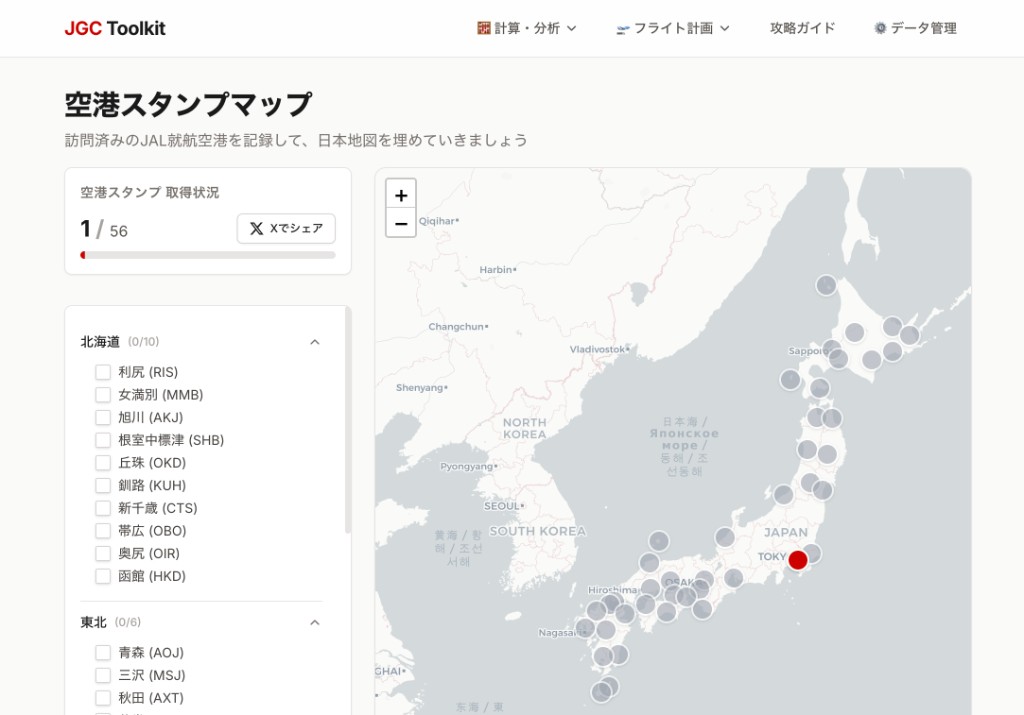
空港スタンプマップは、JALが就航する日本国内の空港のうち、訪問済みの空港をチェックして記録できるツールです。地図上にマーカーで表示され、コンプリートを目指して日本地図を埋めていく楽しみ方ができます。
基本的な使い方
■1. 地図を確認する
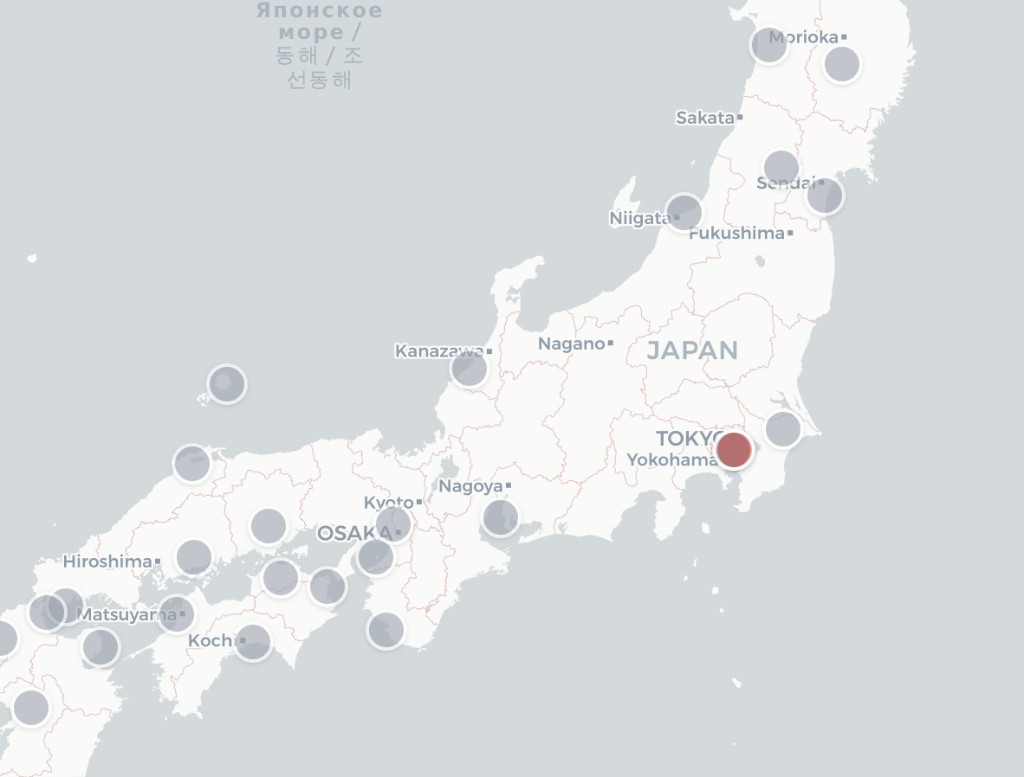
画面には日本地図が表示され、JAL就航空港の位置にマーカーがあります。赤いマーカーが訪問済み、グレーのマーカーが未訪問です。
■2. 空港をタップして記録する
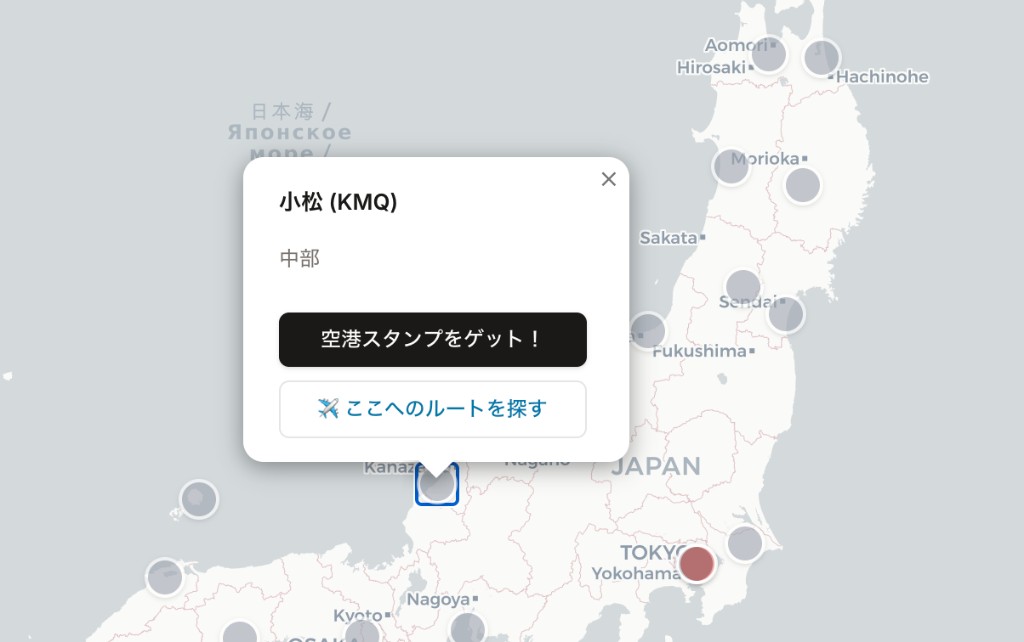
マーカーをタップすると、その空港の名前が表示されます。チェックボックスをオンにすると「訪問済み」として記録され、マーカーの色が赤に変わります。
■3. 進捗を確認する
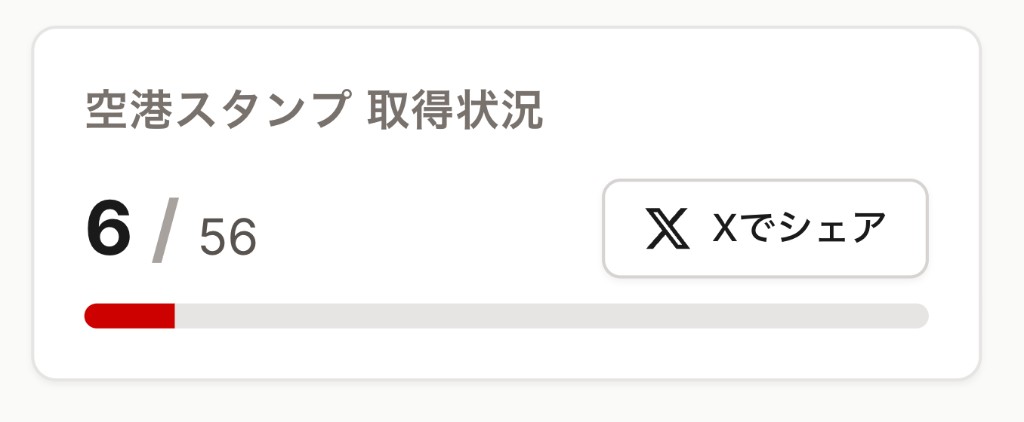
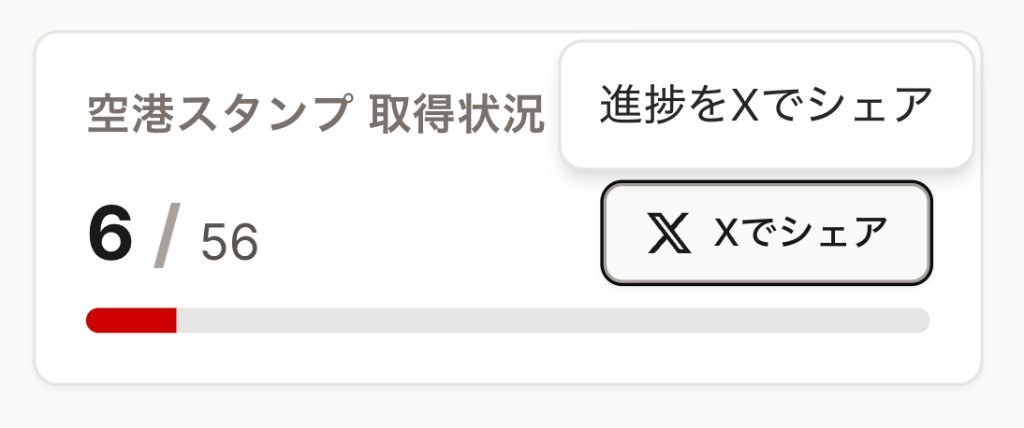
画面上部またはサイドパネルに、訪問済み数/全空港数が表示されます。進捗バーで全体の達成率も確認できます。
■4. データの保存について
空港のチェックを入れると、自動でブラウザのローカルストレージに保存されます。特別な操作は不要で、次回アクセス時も記録が残ります。デバイスやブラウザを変えるとデータは引き継がれません。
シェア機能
進捗状況を X(Twitter)でシェアできます。「Xでシェア」ボタンを押すと、訪問数に応じたメッセージ(例:全制覇時は「全国56箇所の空港スタンプ、ついに全制覇しました!!」、途中経過なら「全国を巡ってスタンプ収集中!」など)と、達成状況(○/56 空港をクリア)が投稿文に組み込まれ、ツールのURLとともに X の投稿画面が開きます。
保存機能とデータ管理
-
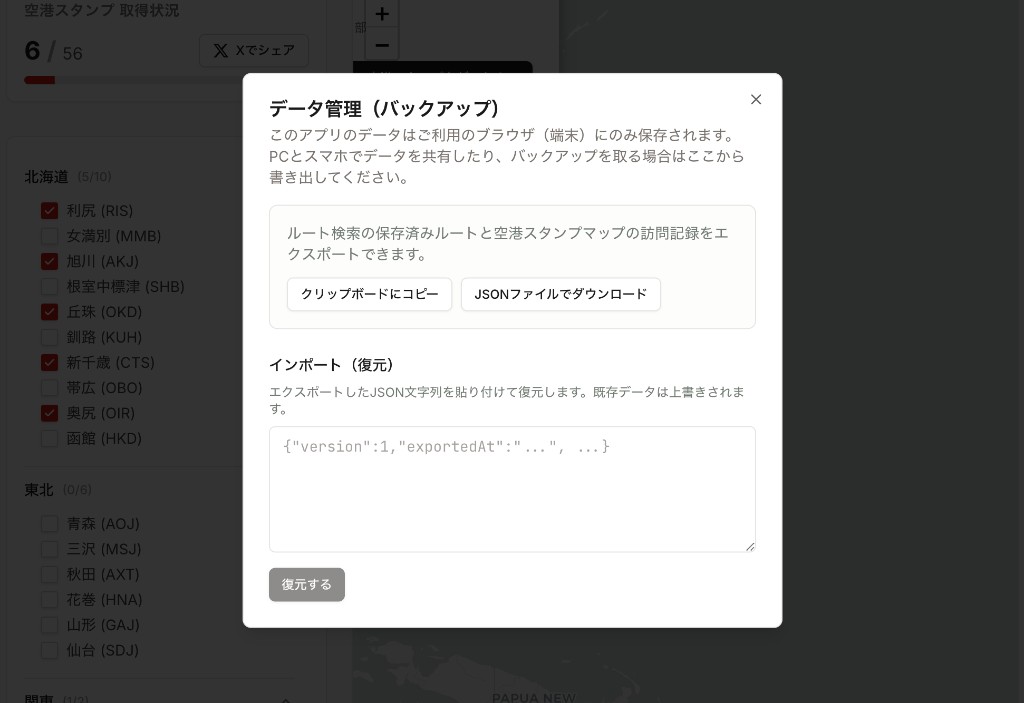
保存先:訪問記録はローカルストレージに保存されます。ルート検索ツールの保存ルートと同じく、「データ管理」からエクスポート・インポートできます。
-
バックアップ:ヘッダーの「データ管理」で、空港スタンプの訪問一覧をJSON形式でダウンロードするかクリップボードにコピーできます。別の端末やブラウザでインポートすれば、記録を復元できます。
補足
- 対象は JAL グループ(JAL・JTA・RAC)が就航する国内空港です
- 地図は拡大・縮小・ドラッグで自由に操作できます
- モバイルでも利用可能です