概要
ルート検索&比較は、出発地・到着地・日付を指定して、利用可能な便を検索し、複数便をつなげたルートを比較できるツールです。乗り継ぎ時間を考慮しつつ、LSP効率や総飛行時間でルートを評価できます。
基本的な使い方
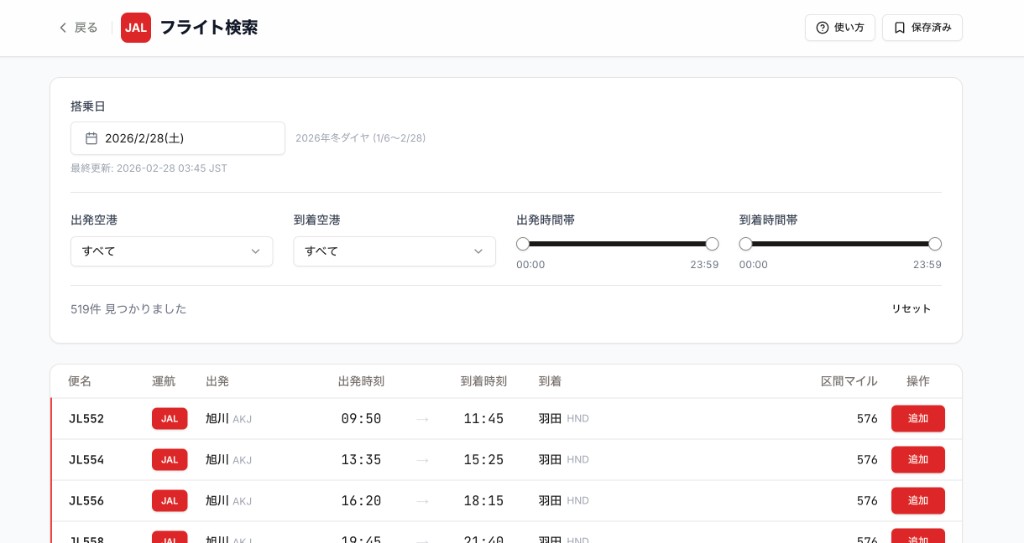
■1. 検索条件を設定する
- 出発地:空港を選択
- 目的地:空港を選択
- 日付:検索対象日を指定
- 時間帯:出発時刻の範囲(任意)
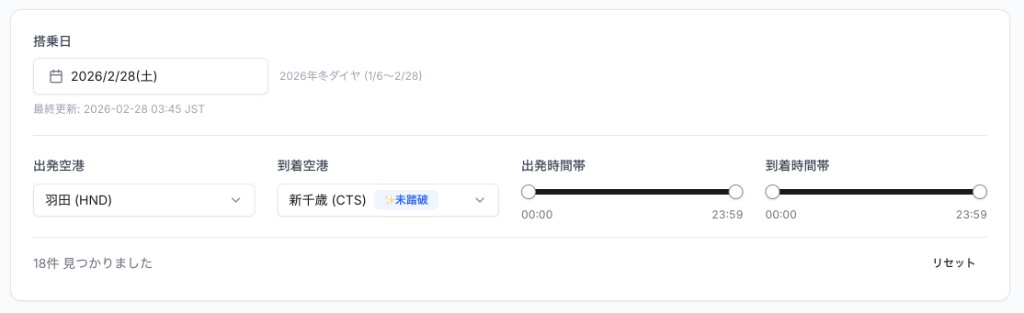
■2. 便一覧を確認し、便を「追加」する
条件を変更すると便一覧は自動で更新されます。検索ボタンはありません。表示された便の「追加」ボタンを押すと、その便が旅程に追加されます。1便目を追加すると、その到着地と到着時刻以降(乗り継ぎ待ち時間を考慮)の乗継便が次回の候補として絞り込まれます。数珠つなぎのように便をつなげて、修行ルートを組み立てていきます。
■3. 旅程を組み立てて保存する
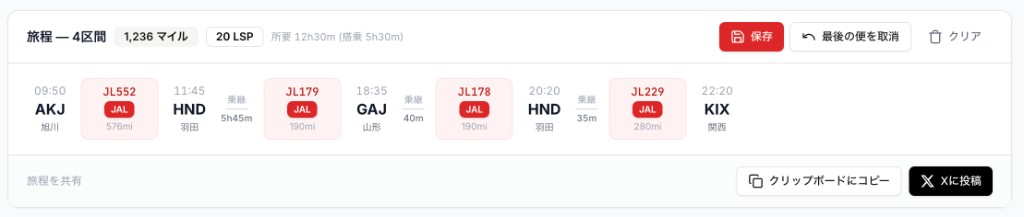
追加した便は画面上部の「旅程」パネルに表示されます。総マイル、獲得LSP、所要時間がリアルタイムで更新されます。納得のいくルートができたら「保存」ボタンで保存リストに登録します。「最後の便を取消」で1便ずつ戻したり、「クリア」で最初から組み直せます。
■4. ルートを比較する
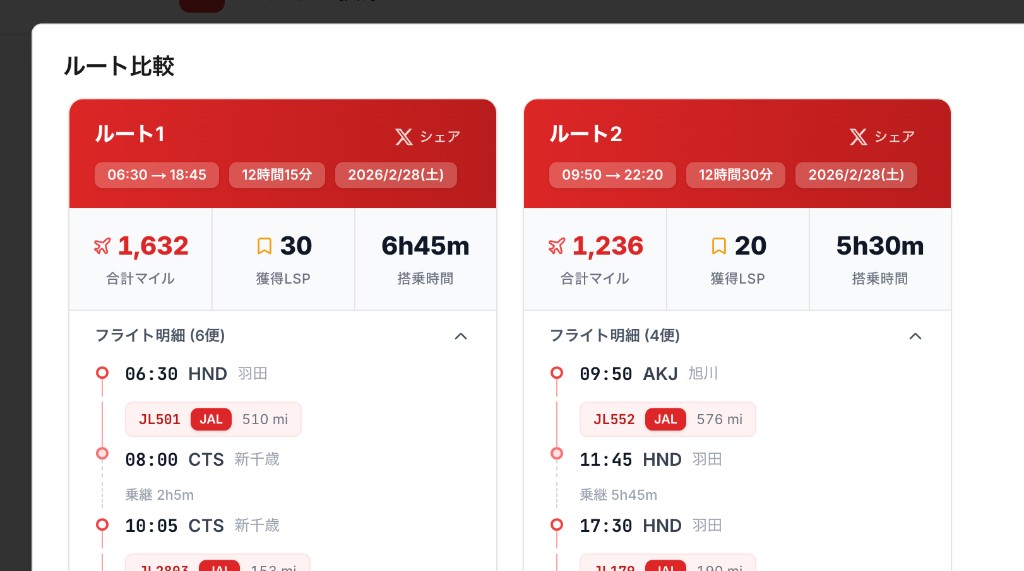
保存したルートが2件以上あるとき、画面上部の「保存済み」(ブックマークアイコン)を開くと「ルートを比較する」ボタンが有効になります。押すと、保存済みルートを横並びで比較する画面が開きます。各ルートの合計マイル、獲得LSP、搭乗時間を比べて、当日の最適ルートを選べます。保存済みルートはブックマーク一覧からいつでも参照でき、削除も可能です。データはブラウザのローカルストレージに保存され、端末やブラウザを変えると引き継がれません。
シェア機能
組み立て中のルートまたは保存済みルートを、X(Twitter)でシェアできます。
-
コピー:ルート概要(便一覧・合計マイル・LSP・日付)をプレーンテキストでクリップボードにコピーします。他のSNSやメモなどに貼り付けて使えます。
-
Xでシェア:ルート概要を X の投稿画面にそのまま渡します。日付・区間・マイル・LSP が含まれた定型文で開くため、そのまま投稿するか編集して投稿できます。保存済みルートの一覧からも、各ルートごとにシェアボタンがあります。
保存機能とデータ管理
-
保存先:ルートはブラウザのローカルストレージに保存されます。同じ端末・同じブラウザであれば、次回アクセス時にも一覧が残ります。
-
バックアップ・復元:ヘッダーの「データ管理」を開くと、保存済みルートと空港スタンプの訪問記録をまとめてエクスポートできます。JSON形式でダウンロードするかクリップボードにコピーし、別の端末やブラウザで「インポート」することで復元できます。PCとスマホでデータを共有したい場合に便利です。
補足
- 便データはダイヤに基づいています。実際の運行は航空会社の発表を確認してください
- 乗り継ぎの最低待ち時間(例:20分)を考慮してルートを表示しています